Die App in kurzen Videos
So funktioniert Todowa
Einunddreißig kurze Videos zeigen, wie du mit Todowa arbeitest: Aufgabe anlegen, einplanen, an sie erinnern lassen, mit KI vorbereiten, erledigen, Zeit erfassen – und beiseitelegen, was gerade nicht dran ist. Alle Aufnahmen stammen aus der echten App mit einem Demo-Konto.
Kostenlosohne KreditkarteDaten in Frankfurtjederzeit löschbar
Kostenlos starten – Pro jederzeit dazubuchen
1. Aufgabe anlegen
Über „Neue Aufgabe“ – oder die Taste Q – schreibst du auf, was zu tun ist. Titel genügt; Projekt, Termin und Beschreibung kannst du gleich mitgeben oder später ergänzen.
Nach dem Speichern erscheint unten eine Meldung mit „Öffnen“. So kommst du direkt in die neue Aufgabe, ohne sie in der Liste zu suchen.
Ein Foto gehört dazu? Über „Bild“ hängst du es gleich an – am Handy direkt aus der Kamera oder der Galerie, am Computer per Hochladen, Einfügen (⌘/Strg+V) oder Hineinziehen, oder aus Google Fotos. In der Aufgabe stehen die Bilder unter der Beschreibung; ein Tipp öffnet sie groß.
Auch andere Dateien hängst du an: Im Aufgabenfenster bietet das „+“ bei den Bildern „Datei anhängen“ – für PDFs, Word-Dateien, Tabellen und alles andere bis 100 MB je Datei. Ebenso ziehst du Dateien ins Aufgabenfenster oder fügst sie ein. Bilder zeigt die Aufgabe mit Vorschau, andere Dateien als Liste mit Größe zum Herunterladen. Dazu gehören auch die Anhänge aus Mails an Todowa.
Bilder und Dateien zählen zum Speicher des Workspace-Eigentümers: 1 GB im kostenlosen Tarif, 10 GB mit Pro. Wie viel belegt ist, steht unter Einstellungen → Abo; ist der Speicher voll, zeigt Todowa das passende Upgrade.
2. Inbox: erst sammeln, dann einplanen
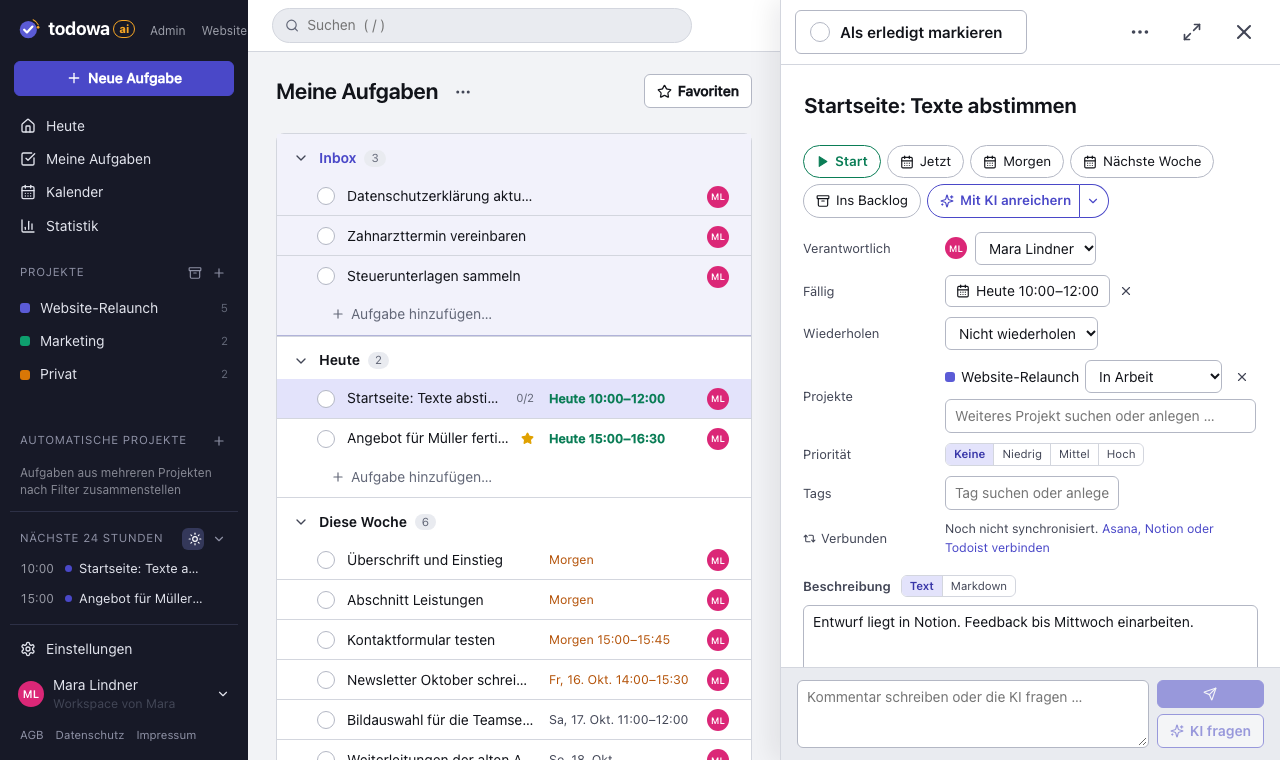
Eine Aufgabe ohne Termin landet in der Inbox. Sie steht ganz oben in „Meine Aufgaben“ und ist farblich abgesetzt, damit du siehst, was noch einzuordnen ist. Ist nichts darin, verschwindet sie.
Kommt eine Aufgabe aus dem Abgleich, per Mail an deine Todowa-Adresse, über Claude oder die API oder von jemand anderem zu dir, steht sie ebenfalls in der Inbox – auch wenn sie schon einen Termin hat. Mit „Aus der Inbox“ bestätigst du, dass du sie gesehen hast. Fehlt der Termin noch, fragt Todowa nach: Datum setzen oder in den Backlog.
Ein Rechtsklick auf eine Aufgabe öffnet direkt an der Maus die Kurzaktionen: Timer starten, Backlog, Favorit, Vollbild und die Termine Jetzt, Heute, Morgen und Nächste Woche. Ein Klick, und die Aufgabe wandert in die passende Gruppe. Mit der Tastatur geht es per Umschalt+F10 oder der Kontextmenü-Taste, am Handy über den Knopf ⋯ am Ende der Zeile.
- Klick auf den Termin öffnet die Auswahl mit Datum, Uhrzeit und Dauer; ein Klick auf die Priorität ändert sie
- Das kleine x neben dem Termin entfernt ihn wieder
- Am Anfasser vorn ziehst du die Aufgabe auf ein Projekt
Mail an Todowa: weiterleiten, schon ist es eine Aufgabe
Unter Einstellungen → „Mail an Todowa“ wählst du eine eigene Adresse, etwa mara@in.todowa.com. Was du dorthin schickst oder weiterleitest, steht kurz darauf als Aufgabe in deiner Inbox: der Betreff als Titel, der Text als Beschreibung, darunter der Absender; Anhänge hängen an der Aufgabe.
Zur Aufgabe werden nur Mails freigegebener Absender. Deine Konto-Adresse gilt immer; weitere Adressen fügst du hinzu und bestätigst sie über einen Link, den Todowa an diese Adresse schickt. Schreibt jemand anderes an deine Todowa-Adresse, bekommst du eine Hinweismail, und die Mail wartet bis zu 7 Tage, bis du sie freigibst oder verwirfst.
Im Video ist der Eingang der Mail nachgestellt: Das Demo-Konto läuft lokal ohne Mail-Server, darum spielt die Aufnahme die Mail direkt ein. Adresse, Bestätigung und die entstandene Aufgabe zeigen die echte App.
Teilen mit Todowa: Screenshot, Link oder Datei vom Handy
Am Android-Handy steht die installierte Todowa-App im Teilen-Menü. Teilst du einen Screenshot, einen Link oder eine Datei an Todowa, entsteht sofort eine Aufgabe in deiner Inbox und öffnet sich: bei Bildern und Dateien als Anhang, bei Links mit dem Link in der Beschreibung.
Ohne Netz bleibt das Geteilte auf dem Handy und wird angelegt, sobald die Verbindung wieder da ist. Am iPhone gibt es das nicht – dort nimmst du „Mail an Todowa“.
Das Teilen-Menü von Android ist im Video nicht zu sehen: Die Aufnahme läuft im Browser und schickt den Screenshot so an Todowa, wie Android es tut.
3. Die Aufgabe im Detail
Ein Klick auf eine Aufgabe öffnet sie rechts neben der Liste. Unter dem Titel stehen Schnellaktionen: Heute, Morgen, Nächste Woche und Backlog. Darunter folgen Zuständige, Termin, Projekte, Priorität, Tags, Beschreibung, Unteraufgaben und Kommentare.
Oben links hakst du die Aufgabe ab. Unten erscheint dann „Aufgabe erledigt“ mit „Rückgängig“ – dasselbe gilt für das Löschen. Ein falscher Klick kostet dich nichts.
Die Beschreibung schreibst du als reinen Text oder in Markdown – mit Überschriften, Listen, Tabellen und Links. Der Umschalter steht direkt neben „Beschreibung“; was für neue Aufgaben gilt, legst du in den Einstellungen fest.
Mehr Platz: die Aufgabe im Vollbild
Für lange Beschreibungen und viele Kommentare öffnest du die Aufgabe im Vollbild: Sie füllt dann die ganze Arbeitsfläche neben der Seitenleiste. Der Knopf dafür steht oben rechts in der Aufgabe, der Eintrag „Im Vollbild öffnen“ im Kurzmenü jeder Zeile (Rechtsklick auf die Zeile).
Am schnellsten geht es mit der Taste V: über einer Zeile öffnet sie die Aufgabe im Vollbild, in einer geöffneten Aufgabe wechselt sie zwischen Vollbild und Leiste.
Wiederkehrende Aufgaben
In der Terminauswahl der Aufgabe legst du unter „Wiederholen“ fest, wie oft sie wiederkommt: täglich, wöchentlich – auch an bestimmten Wochentagen –, monatlich oder jährlich, jeweils alle n. Der Rhythmus läuft entweder fest ab dem Termin („jeden Montag“) oder zählt ab dem Tag, an dem du die Aufgabe erledigst („drei Tage nach dem Gießen“).
Hakst du sie ab, entsteht die nächste Aufgabe der Serie – mit Beschreibung, Projekten, Zuständigen, Priorität, Tags, Uhrzeit und Unteraufgaben. Kommentare bleiben bei dem Durchgang, zu dem sie gehören. Bist du mehrere Runden im Rückstand, bekommst du einen Termin in der Zukunft, keinen Stapel verpasster. „Rückgängig“ nimmt auch die neue Aufgabe wieder weg.
Öffnest du später einen alten Durchgang, steht oben, wann er erledigt wurde, mit einem Knopf zur aktuellen Aufgabe. Für Notizen und Wikis gibt es „Link zur Serie kopieren“: Dieser Link führt immer zur gerade offenen Aufgabe. Beim Löschen wählst du, ob nur dieser Termin wegfällt oder die Serie endet.
Monatlich am letzten Tag oder am letzten Freitag
Bei „Monatlich“ mit festem Rhythmus wählst du zusätzlich den Tag im Monat: am Tag des Termins, am ersten Tag des Monats, am letzten Tag des Monats oder an einem Wochentag – am ersten, zweiten, dritten, vierten oder letzten Montag bis Sonntag. So kommt der Monatsabschluss immer am letzten Freitag und die Miete am Ersten.
Beim Einstellen rückt der Termin auf den ersten passenden Tag, die Uhrzeit bleibt. Verschiebst du einen Termin danach von Hand, bleibt er so stehen. Am Termin zeigt ein ↻, dass sich die Aufgabe wiederholt; in der Liste verrät der Tooltip die Regel, etwa „Monatlich am letzten Freitag“.
Schneller: direkt in der Liste ändern
Für das Wichtigste musst du die Aufgabe nicht öffnen. Ein Klick auf Priorität, Termin oder die zuständige Person öffnet die Auswahl direkt in der Zeile. Bei der Person wählst du ein anderes Mitglied oder entfernst die Zuweisung.
Mit anderen teilen
Unter „Beteiligte“ fügst du einer Aufgabe Personen hinzu – aus dem Team oder per Name oder E-Mail-Adresse. Eine Person ist verantwortlich, die übrigen sind beteiligt. Wer kein Konto hat, sieht und kommentiert die Aufgabe über einen Link aus der E-Mail.
Ganze Projekte teilst du in den Projekteinstellungen mit registrierten Konten: Lesen, Kommentieren oder Bearbeiten. Bei der anderen Person erscheint das Projekt in der Seitenleiste unter „Geteilte Projekte“; mit „Bearbeiten“ legt sie dort auch Aufgaben an.
Solche Aufgaben gehören dem Projekt. Wer es verlässt oder entfernt wird, kann 30 Tage lang unter „Mit mir geteilt“ eine Kopie seiner eigenen Aufgaben übernehmen.
Spalten nach Wunsch
Welche Spalten eine Liste neben dem Titel zeigt, bestimmst du selbst: Projekt, Priorität, Fällig, Zuständig, Tags, Erstellt und Geändert. Der Knopf dafür sitzt rechts im Kopf jeder Liste. Dort schaltest du Spalten ein und aus und schiebst sie mit den Pfeilen an die gewünschte Stelle.
Jede Liste merkt sich ihre Auswahl – „Meine Aufgaben“, jedes Projekt und jedes automatische Projekt für sich. „Vorgabe wiederherstellen“ bringt den Ausgangszustand zurück.
Tags als Schnellfilter: die passende Liste für jede Situation
Unter Einstellungen → Tags legst du Tags für Situationen an – „Abends“, „Unterwegs“, „Schreibtisch“, „Telefonieren“, „Eat the Frog“ und mehr; Vorschläge übernimmst du mit einem Klick. Je Tag wählst du, wo er als Knopf über der Liste steht: in „Meine Aufgaben“, auf „Heute“, in allen Projekten oder nur in bestimmten.
Ein Klick auf den Knopf zeigt nur die Aufgaben mit diesem Tag, ein zweiter hebt den Filter auf. Mehrere Knöpfe zusammen zeigen die Aufgaben, die alle gewählten Tags haben. Jede Liste merkt sich ihre Wahl.
Gemeinsam an Aufgaben: Personen, Rechte, Verlauf
Bei „Verantwortlich“ und „Beteiligte“ wählst du Personen aus deinem Team – oder tippst einfach einen Namen oder eine E-Mail-Adresse ein. Wer per E-Mail-Adresse dazukommt, bekommt eine Mail mit einem Link: Darüber sieht die Person die Aufgabe und kommentiert sie, auch ohne Konto. Bearbeiten geht mit einem kostenlosen Konto zur selben Adresse; dann stehen alle geteilten Aufgaben unter „Mit mir geteilt“.
Projekte teilst du über „Projekt bearbeiten“ mit registrierten Konten, je Person mit Lesen, Kommentieren oder Bearbeiten. Das Recht gilt für alle Aufgaben im Projekt; bei einer einzelnen Aufgabe schränkst du es unter „Beteiligte“ ein. Der Verlauf in jeder Aufgabe zeigt, wer wann was geändert hat.
Noch schneller: Tastenkürzel
Zeig mit der Maus auf eine Aufgabe und drück eine Taste: T legt sie auf morgen, D auf heute, W auf nächste Woche, N plant sie für jetzt ein. B legt sie ins Backlog, F macht sie zum Favoriten, E hakt sie ab, V öffnet sie im Vollbild. Die Kürzel stehen im Kurzmenü der Zeile neben jeder Aktion – es öffnet sich per Rechtsklick oder Umschalt+F10.
Alle Kürzel auf einen Blick zeigt das Hilfe-Menü oben rechts – oder die Taste „?“.
Mehrere Aufgaben auf einmal ändern
Klick mit gedrückter Strg-Taste (am Mac: Cmd) nimmt eine Aufgabe zur Auswahl dazu, Klick mit Umschalt markiert den ganzen Bereich bis dorthin. Das geht in jeder Liste und im Board. Hast du schon eine Aufgabe geöffnet, zählt sie als erste der Auswahl. Am Handy beginnt die Auswahl mit langem Drücken auf eine Aufgabe; danach markiert Antippen.
Unten erscheint eine Leiste mit der Zahl der markierten Aufgaben. Dort setzt du für alle zugleich Priorität, Datum und die verantwortliche Person, fügst Projekte und Tags hinzu oder nimmst sie weg. Jede Änderung nimmst du über „Rückgängig“ zurück; Esc hebt die Auswahl auf.
Tags wählst du wie Projekte: tippen, aus den vorhandenen aussuchen oder unter dem getippten Namen neu anlegen – in der Leiste ebenso wie in der einzelnen Aufgabe.
Ziehen und ablegen: die anderen machen Platz
Aufgaben ziehst du mit der Maus an die gewünschte Stelle – in der Liste innerhalb eines Abschnitts oder in einen anderen, im Board von Spalte zu Spalte. Schon beim Ziehen rücken die Nachbarn zur Seite: An der Zielstelle öffnet sich eine Lücke in der Größe der Aufgabe, und du siehst vor dem Loslassen, wo sie landet.
Genauso ziehst du ganze Abschnitte: im Board die Spalte an ihrem Kopf, in der Liste am Anfasser vor dem Namen.
Automatische Projekte: Aufgaben nach Filter zusammenstellen
Ein automatisches Projekt sammelt Aufgaben aus anderen Projekten nach einem Filter, den du speicherst – zum Beispiel alles, was in zwei Projekten in der Lane „In Arbeit“ steht. Dazu kommen Filter nach zuständiger Person, Tags, Priorität, Termin, Status, Favoriten und Backlog. Die Aufgaben werden nicht kopiert: Änderst du eine hier, ändert sie sich überall.
Du entscheidest, wie es aussieht: mit den Lanes der Quellprojekte, mit gleichnamigen Lanes zusammengefasst, als eine einzige Liste oder gruppiert nach Projekt, Termin, Priorität oder Person – als Liste oder Board. Ziehst du eine Aufgabe in eine andere Spalte, ändert sich, wofür die Spalte steht: die Lane in ihrem Projekt, die Priorität oder die zuständige Person. Innerhalb einer Gruppe ordnest du die Aufgaben per Ziehen selbst – diese Reihenfolge gilt nur im automatischen Projekt, in den Quellprojekten bleibt alles, wie es war.
Ein automatisches Projekt ist privat oder für den ganzen Workspace sichtbar. „Ich“ im Filter meint dabei immer die Person, die gerade hinschaut. Angelegt wird es über das „+“ unter „Automatische Projekte“ in der Seitenleiste – am Handy über das „+“ bei „Projekte“ auf der Seite „Heute“.
Projekte ordnen: Abschnitte verschieben
Ein Projekt gliederst du in Abschnitte – im Board sind das die Spalten. Ihre Reihenfolge bestimmst du selbst: Im Board ziehst du eine Spalte an ihrem Kopf an die neue Stelle, in der Liste am Anfasser vor dem Namen des Abschnitts.
Ohne Ziehen geht es mit den Pfeilen im Kopf des Abschnitts, auch am Handy. Die Reihenfolge gilt für Liste und Board zugleich und für alle im Projekt.
4. Backlog: beiseitelegen, ohne zu löschen
Nicht alles ist jetzt dran. Was du ins Backlog legst, bleibt eine offene Aufgabe in ihrem Projekt, verschwindet aber aus „Meine Aufgaben“ und aus dem Kalender. Das Datum bleibt erhalten.
Über das Menü neben der Überschrift blendest du das Backlog ein und holst Aufgaben mit einem Klick zurück. Wer in Notion ein Backlog-Kästchen führt, kann es mit Todowa abgleichen.
Wiederfinden: Suche und „Zuletzt geändert“
Die Suche oben – oder die Taste „/“ – findet Projekte und Aufgaben schon beim Tippen, in Titel und Beschreibung. Über den Treffern grenzt du ein: Alles, Projekte, offene oder erledigte Aufgaben.
„Zuletzt geändert“ zeigt, woran du zuletzt gearbeitet hast: offene und erledigte Aufgaben, die jüngste Änderung zuerst, mit dem Zeitpunkt daneben. Das geht ohne Suchwort – ein Klick, und die Aufgabe von eben ist wieder da.
Enter oder „Alle Ergebnisse anzeigen“ öffnet die Suchergebnis-Seite mit allen Filtern: Projekte und Lanes, zugewiesen an oder ausdrücklich nicht an bestimmte Personen, Tags (eines, alle oder ohne), Priorität, Termin mit Uhrzeit, nur Datum oder ohne Datum, Status, Favoriten und Backlog. Eine Suche, die du öfter brauchst, speicherst du als automatisches Projekt.
5. Kalender: sehen, ob es in die Woche passt
Aufgaben mit Uhrzeit stehen als Zeitblöcke im Wochenkalender. Du verschiebst sie mit der Maus und ziehst am Rand, um die Dauer zu ändern. Aufgaben ohne Uhrzeit liegen links und lassen sich in die Woche ziehen.
Unter den Projekten zeigt die Seitenleiste, was in den nächsten 24 Stunden ansteht – Aufgaben und Kalendertermine. Von dort startest du auch die Zeiterfassung. Ist der Google Kalender verbunden, erscheinen seine Termine dort mit. Die Breite der Seitenleiste und der Aufgabenansicht ziehst du mit der Maus auf die Größe, die dir passt.
Termine aus Google, Apple oder Outlook blendest du daneben ein. Mit der Verbindung zum Google Kalender erscheinen deine Aufgaben auch dort: mit Uhrzeit als Zeitblock, ohne Uhrzeit ganztägig.
Ein Klick auf einen eingeblendeten Termin – im Kalender oder in „Nächste 24 Stunden“ – zeigt seine Details: Zeit, Ort mit Link zur Karte, Organisator, Beschreibung und den Link zur Videokonferenz. Von dort springst du in die Tagesansicht des Kalenders, startest die Zeiterfassung oder machst aus dem Termin eine Aufgabe.
Ist der Google Kalender oder dein Outlook-Kalender verbunden, legst du dort auch Termine an: Zeitraum im Kalender aufziehen, im Fenster auf „Termin“ umschalten, Kalender wählen – der Termin steht sofort in Google bzw. Outlook. Termine aus beiden verschiebst du mit der Maus, änderst sie in ihrer Detailansicht unter „Bearbeiten“ oder löschst sie dort.
6. Am Handy: wischen statt tippen
Todowa lässt sich auf dem Handy wie eine App installieren. Wischst du eine Aufgabe nach rechts, wird sie zum Favoriten. Wischst du nach links, erscheinen „Backlog“ und „Löschen“. Drückst du lange auf eine Aufgabe, ist sie markiert: Jedes weitere Antippen nimmt eine Aufgabe dazu, und die Leiste unten ändert alle auf einmal.
Über „Mehr“ unten rechts erreichst du Einstellungen, Integrationen, Statistik und das Abmelden. Ohne Netz legst du weiter Aufgaben an; sie werden nachgereicht, sobald du wieder online bist.
Am Handy: Aufgaben und Termine per Sprache anlegen
Drückst du kurz auf das Plus unten in der Mitte, hört Todowa zu – so lange, bis du auf „Fertig“ tippst; Denkpausen beenden nichts. Sag einfach, was ansteht – „Erstell mir ein To-do morgen um halb neun: Rechnung an die Agentur schicken, Projekt Marketing“. Die KI legt daraus eine Aufgabe mit Datum, Uhrzeit, Projekt und Priorität an. Sagst du ausdrücklich „Termin“ oder „Meeting“, trägt sie ihn in deinen verbundenen Google- oder Outlook-Kalender ein; ohne verbundenen Kalender wird eine Aufgabe mit Uhrzeit daraus.
Danach siehst du, was angelegt wurde: Ein Tipp öffnet die Aufgabe, „Rückgängig“ nimmt alles zurück, „Noch etwas“ hört gleich wieder zu. Ohne Mikrofon tippst du den Satz einfach. Mitgeschrieben wird mit KI-Spracherkennung (gpt-4o-transcribe von OpenAI), die die Namen deiner Projekte, Personen und Tags und deine letzten Aufgaben als Hilfe bekommt; die KI korrigiert danach mit demselben Wissen Hörfehler. Die Aufnahme wird nicht gespeichert. Steht die KI-Spracherkennung nicht zur Verfügung, macht es dein Browser – bei Chrome und Android meist Google, bei Safari und iOS Apple. Die Spracheingabe braucht Internet und zählt zum KI-Kontingent. Im Video ist die Spracherkennung nachgestellt.
Hältst du das Plus gedrückt, wählst du zwischen „Aufgabe“, „Termin“ und „Spracheingabe“ – „Aufgabe“ öffnet die gewohnte Schnellerfassung, die auch ohne Netz funktioniert. Am Rechner gibt es die Spracheingabe zum Anlegen nicht; Fragen an dein To-do-System kannst du dort aber sprechen.
Erinnerungen auf Handy und Uhr
Unter Einstellungen → Benachrichtigungen schaltest du Erinnerungen für jedes Gerät einzeln ein – Handy, Rechner, Tablet. Der Browser fragt dabei einmal nach der Erlaubnis. Todowa erinnert an Aufgaben mit Termin, für die du verantwortlich bist, und an Termine aus deinen Kalendern: abonnierte Kalender und der Google Kalender.
Wann erinnert wird, legst du einmal für dein Konto fest, gern mehrfach: zum Termin, 5, 10, 15 oder 30 Minuten, 1 oder 2 Stunden oder einen Tag vorher – Vorgabe sind 10 Minuten. An Ganztägiges erinnert Todowa am Tag selbst zu einer Uhrzeit, die du wählst (Vorgabe 8 Uhr), oder gar nicht. Aufgaben und Kalendertermine schaltest du getrennt ab. Tippst du auf die Erinnerung, öffnet sich die Aufgabe, bei einem Kalendertermin der Kalender.
Am Android-Handy kommen Erinnerungen in Chrome und in der installierten App an; eine Wear-OS-Uhr zeigt sie mit an, weil sie die Benachrichtigungen des Handys spiegelt. Am iPhone geht das nur, wenn du Todowa zum Home-Bildschirm hinzugefügt hast (ab iOS 16.4) und von dort öffnest. Unter „Geräte“ siehst du, wo Erinnerungen ankommen; „Test senden“ prüft, ob es klappt.
Noch nicht möglich: eine eigene Erinnerungszeit für einzelne Aufgaben – es gelten die Einstellungen des Kontos – und Erinnerungen per E-Mail. Im Video wird der Rechner eingeschaltet und eine Testbenachrichtigung verschickt; die Benachrichtigung selbst ist in der Aufnahme nicht zu sehen.
7. Zeiterfassung: Start und Stopp in der Aufgabe
In jeder Aufgabe startest du mit einem Klick die Zeiterfassung. Todowa führt selbst keine Zeiten: Der Timer läuft in deinem Werkzeug – Harvest direkt, jedes andere über einen Webhook.
Beim ersten Start in einem Projekt fragt Todowa einmal, auf welches Projekt und welche Tätigkeit gebucht wird, und merkt es sich für alle Aufgaben des Projekts. Startest du dieselbe Aufgabe am selben Tag noch einmal, läuft ihr Eintrag in Harvest weiter, statt dass ein zweiter entsteht. Die laufende Aufgabe steht ganz oben in „Meine Aufgaben“, mit der verstrichenen Zeit und „Stopp“ daneben.
8. KI: anreichern und fragen
Unter dem Titel jeder Aufgabe steht „Mit KI anreichern“. Die KI durchsucht deine früheren Aufgaben nach Passendem – auch erledigte –, ergänzt die Beschreibung und legt nächste Schritte als Unteraufgaben an. Über den Pfeil daneben wählst du, wie gründlich: kurz nachschlagen, vorbereiten oder ausarbeiten.
In den Kommentaren kannst du statt „Senden“ auf „KI fragen“ klicken. Dein Kommentar bleibt stehen, und die KI antwortet darunter, mit der Aufgabe und dem bisherigen Verlauf als Kontext. Was die KI ergänzt hat, nimmst du über „Rückgängig“ zurück. Die Antworten im Video stammen von einem Demo-Modell.
Unter Einstellungen → KI legst du KI-Mitarbeiter an – so viele, wie dein Tarif erlaubt (einer ist enthalten, mehr mit den Paketen „KI-Team 5“ und „KI-Team 10“), jeder mit Name, Bild, Unterzeile, Charakter, Eigenschaften und Skills. In einer Aufgabe übergibst du sie mit „An Alex übergeben“: Alex wird verantwortlich, arbeitet im Hintergrund daran, schreibt seinen Stand in die Kommentare und gibt die Aufgabe dann an dich zurück – sie steht danach in deiner Inbox. Mit @Alex rufst du ihn in jedem Kommentar; mit @ verweist du auch auf Personen und andere Aufgaben. Ein automatisches Projekt „Aufgaben von Alex“ zeigt, was er gerade bearbeitet.
KI-Vorschläge in der Inbox: ein Klick, und die KI erledigt es
Mit Todowa Pro und eingeschalteten KI-Vorschlägen sieht sich die KI jede neue Inbox-Aufgabe einmal an und schlägt im Kommentar Aktionen vor – zum Beispiel eine Antwort entwerfen oder die nächsten Schritte anlegen. Jede Aktion ist ein Knopf, der sie sofort ausführt.
Darunter beschreibst du eigene Aktionen. Mit „Bei ähnlichen Aufgaben öfter vorschlagen“ kommen sie bei passenden Aufgaben wieder. Mit verbundenen Werkzeugen (MCP) schlägt die KI auch Aktionen damit vor.
Im Video sind die Antworten der KI nachgestellt: Das Demo-Konto läuft lokal mit einem Modell-Ersatz. Kommentar, Knöpfe und Ergebnis zeigen die echte App.
Frag dein To-do-System: Fragen an deine Aufgaben
Das Symbol im Stil des Logos, mit Mikrofon, sitzt am Rechner in der Kopfzeile und am Handy oben in der Mitte. Dort fragst du deine Aufgaben – getippt, als Beispielfrage oder gesprochen bis „Fertig“: „Was ist heute fällig?“, „Was soll ich als Nächstes tun?“, „Was habe ich letzte Woche erledigt?“.
Die KI wählt die Antwortform: nur Treffer wie ein Suchergebnis, einen kurzen Text mit den Aufgaben darunter, auf die er sich stützt, oder mögliche Duplikate. Aufgaben öffnen sich über dem Ergebnis; schließt du sie, bist du wieder bei der Übersicht.
Danach fragt Todowa, ob es eine reduzierte, anonyme Fassung der Frage fürs Lernsystem speichern darf – ohne Namen, Beträge, Projekte und Konto. Gespeichert wird nur mit „Ja, speichern“; „Nicht mehr fragen“ schaltet das ab. Im Video sind die Antworten der KI nachgestellt.
Doppelte Aufgaben finden und zusammenführen
Frag „Gibt es doppelte Aufgaben?“, und Todowa zeigt Gruppen offener Aufgaben mit sehr ähnlichen Titeln. In jeder Gruppe wählst du, welche bleibt – vorgewählt ist die älteste –, und tippst auf „Zusammenführen“.
Beschreibungen, Kommentare, Unteraufgaben und Tags der anderen wandern in die bleibende Aufgabe, ebenso Termin und Priorität, wenn ihr diese fehlen. Die anderen werden gelöscht; im Verlauf steht „Doppelte Aufgabe hierher zusammengeführt“. Im Video sind Spracherkennung und Plan der KI nachgestellt, die Duplikate findet die echte App.
Projekt-Vorlagen: fertige Boards mit KI-Team
Über „Neues Projekt“ → „Aus Vorlage“ legst du fertige Boards an – Softwareentwicklung, Content & SEO, Kundenprojekt, Familie & Haushalt oder Reise & Event. Vor dem Anlegen siehst du jedes Board mit seinen Lanes und den KI-Mitarbeitern, die darin arbeiten. Ein Name, etwa „Shop“, wird den Boards vorangestellt.
Lanes und KI-Mitarbeiter sind schon verdrahtet; in der ersten Lane liegen Beispielaufgaben, die erst loslaufen, wenn du sie weiterziehst. Vorlagen gibt es mit Pro.
Ablauf über Boards: Unteraufgaben in anderen Projekten
Im „KI-Team“ eines Projekts legst du bei jeder Lane unter „Ablauf über Boards“ fest, in welche Lanes – auch anderer Projekte – Unteraufgaben gehen, wohin die Aufgabe rückt, wenn alle erledigt sind, und ob Aufgaben beim Ankommen erledigt sind.
Die Elternaufgabe bekommt den „Stand der Unteraufgaben“ als Kommentar: welche Unteraufgabe in welches Board gewandert ist und welche erledigt ist. Ist die letzte erledigt, rückt sie von selbst weiter – im Video nach „Abnahme“.
Softwareentwicklung mit KI Content & SEO mit KI Familienplaner mit KI
An eine Tarifgrenze gestoßen: das Upgrade-Fenster
Stößt du an eine Grenze deines Tarifs, zeigt Todowa keine Fehlermeldung, sondern ein Fenster mit dem passenden Upgrade – direkt zum Buchen. Das passiert etwa, wenn du im kostenlosen Tarif eine Projekt-Vorlage wählst oder mehr als 20 Projekte bzw. 5 Mitglieder im Workspace anlegen willst, wenn du einen weiteren KI-Mitarbeiter anlegst, wenn das KI-Kontingent des Monats aufgebraucht ist oder wenn der Abgleich die Monatsgrenze erreicht (dann einmal im Monat).
Je nach Grenze stehen darin Todowa Pro (monatlich oder jährlich), die Pakete „KI-Team 5“ (39 € im Monat) und „KI-Team 10“ (79 € im Monat) zu Pro oder KI-Guthaben (10 € Guthaben für 12 €, einmalig). Mit „Später“ schließt du das Fenster, „Alle Tarife ansehen“ führt zu Einstellungen → Abo. Im Video ist das Fenster für ein aufgebrauchtes KI-Kontingent im Demo-Konto direkt geöffnet; gebucht wird nichts.
9. Konto absichern: Anmeldung in zwei Schritten
Unter Einstellungen → Sicherheit schaltest du die Zwei-Faktor-Anmeldung ein: QR-Code mit einer Authenticator-App scannen, den sechsstelligen Code einmal eingeben, fertig. Danach fragt Todowa bei jeder Anmeldung zusätzlich nach dem Code – egal, ob du dich mit Passwort, Anmeldelink, Google oder Microsoft anmeldest.
Beim Einschalten bekommst du acht Wiederherstellungscodes. Jeder gilt einmal und bringt dich ins Konto, falls das Handy fehlt. Bewahre sie getrennt vom Handy auf.
Auf dem eigenen Rechner musst du den Code nicht jedes Mal eingeben: Mit „Dieses Gerät merken“ fragt Todowa dort 90 Tage lang nicht mehr danach. Die Dauer stellst du selbst ein – von nie bis unbegrenzt –, und gemerkte Geräte entfernst du in den Einstellungen mit einem Klick.
10. Mehrere Konten: wechseln ohne Abmelden
Hast du ein privates und ein berufliches Konto, meldest du beide im selben Browser an. Im Menü unten links wählst du „Konto hinzufügen“; danach wechselst du dort mit einem Klick zwischen den Konten, ohne dich neu anzumelden.
„Abmelden“ meldet nur das gerade offene Konto ab, „Alle Konten abmelden“ alle. Auf der Anmeldeseite stehen die angemeldeten Konten zur Auswahl.
11. Mitbestimmen: Wünsche & Feedback
Auf der Seite „Wünsche & Feedback“ reichst du ein, was dir fehlt – ohne Konto. Rechts neben dem Formular stehen die eingereichten Wünsche, sortiert nach Stimmen; mit dem Pfeil stimmst du für die, die dir wichtig sind.
Neue Wünsche erscheinen, sobald wir sie durchgesehen haben. Am Wunsch steht, ob er geplant oder schon umgesetzt ist.
Und im Hintergrund: der Abgleich
Alles, was du in Todowa tust, kommt in den Werkzeugen an, die du verbunden hast: Asana, Notion, Todoist, Monday.com, Google Tasks und der Google Kalender. Änderungen dort kommen ebenso zurück. Der Abgleich läuft etwa jede Minute, und im Sync-Protokoll steht, was er getan hat.
Im Video wird Monday.com verbunden: zwei Boards auswählen, Probelauf, Sync einschalten. Danach stehen die Items als Aufgaben in Todowa – im Projekt „Marketing“ neben den Aufgaben, die schon da waren.
Warum wir Todowa bauen
Deine Aufgaben gehören dir – nicht dem Werkzeug.
Aufgaben verteilen sich auf viele Werkzeuge, und keines kennt das ganze Bild. Todowa wird als AI-first To-do-System gebaut, das sich in die bestehenden einfügt: Aufgaben erscheinen in der Notion-Datenbank, in Asana, in Todoist und im Google Kalender, und eine KI ordnet zu, was zusammengehört.
Das Ziel von TodowaHäufige Fragen
Stammen die Videos aus der echten App?
Ja. Sie werden automatisch in der App aufgenommen, mit einem Demo-Konto und erfundenen Aufgaben. Kommt eine Funktion hinzu oder ändert sich eine, nehmen wir die Videos neu auf.
Was ist der Unterschied zwischen Inbox und Backlog?
In der Inbox liegt, was noch keinen Termin hat und eingeordnet werden will. Ins Backlog legst du bewusst, was vorerst nicht dran ist; es verschwindet aus „Meine Aufgaben“ und dem Kalender, bis du es zurückholst.
Kann ich Dateien an Aufgaben anhängen?
Ja. Im Aufgabenfenster hängst du über „Datei anhängen“ PDFs, Word-Dateien, Tabellen und andere Dateien bis 100 MB an, oder du ziehst sie hinein. Bilder erscheinen mit Vorschau, andere Dateien als Liste zum Herunterladen. Der Speicher reicht für 1 GB, mit Pro für 10 GB.
Kann ich Todowa ausprobieren, ohne etwas zu verbinden?
Ja. Todowa funktioniert für sich allein. Die Verbindung zu Asana, Notion, Todoist, Monday.com oder Google richtest du ein, wenn du sie brauchst.
Mehr über Todowa
Bring deine Aufgaben zusammen.
Konto anlegen, Werkzeuge verbinden, loslegen – kostenlos, Pro jederzeit dazubuchen.
Kostenlosohne KreditkarteDaten in Frankfurtjederzeit löschbar